 carsofa
接続で困ったら
carsofa
接続で困ったら
スマホ × テスラ
今、どちらを操作する?
画面で分かる使い方。
接続のためのログインはスマホで。
6桁の入力と映像の表示はテスラで。
接続できたら、スマホがリモコンになります。
ご用意ください:スマホ、Googleアカウント、テスラのブラウザ。両方の端末でインターネットにつながることを確認してください。
画像は現行UIをPCブラウザで撮影したデモです。実車での撮影・再生確認やGoogleの認証画面の撮影ではありません。個人情報は使用せず、QRは画像内で隠しています。123456は撮影用の例です。入力せず、ご自分のスマホに表示されたコードを使ってください。横長の画像はタップすると拡大できます。
-
1テスラで操作
車のブラウザで、接続画面を開く
安全な場所に停車してから、テスラのブラウザで carsofa.app/car を開きます。「接続コードを入力」が出たら、そのまま開いておいてください。
初回はテスラで開いた接続画面をブックマークに保存すると、次回から開きやすくなります。
次は スマホ へ。車の画面のQRを読み取ります。
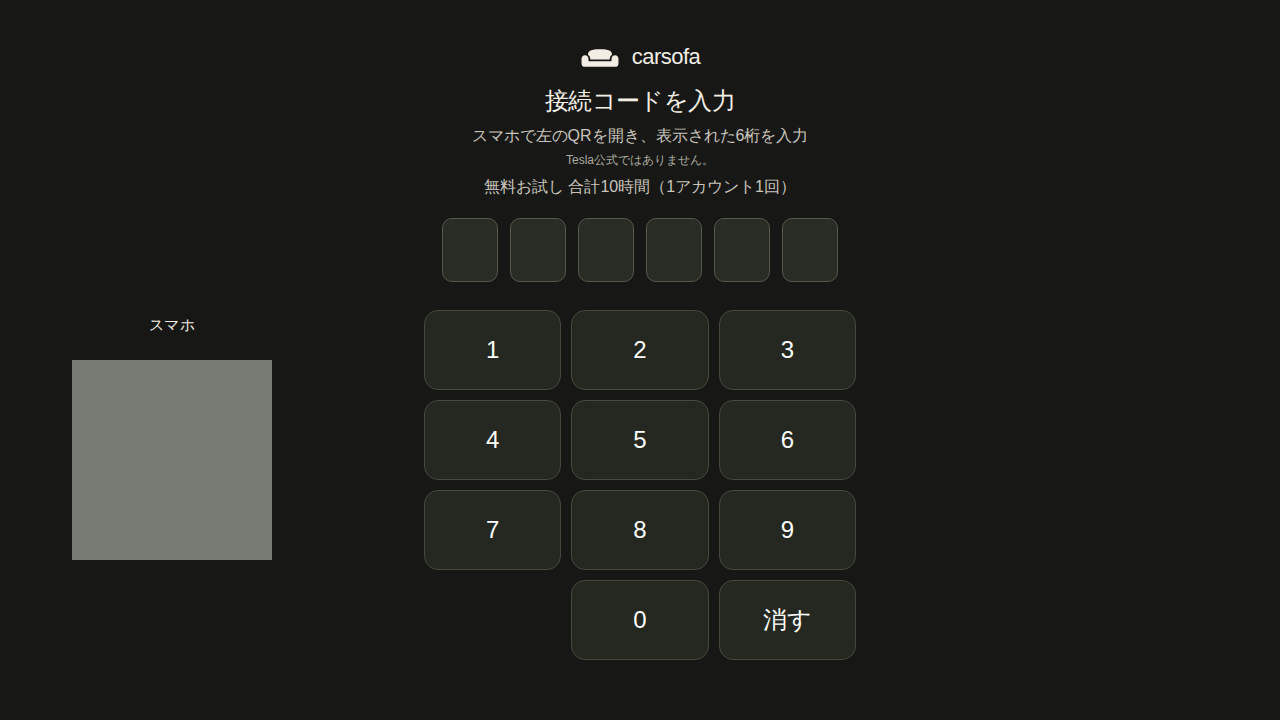
テスラの接続画面。左の灰色部分は、撮影時に隠したQRです。 画像をタップで拡大。 -
2スマホで操作
QRを開き、Googleでログイン
スマホのカメラで車の画面のQRを読み取ります。読み取れない場合は、スマホで carsofa.app/phone を開いてください。
「Googleで続ける」を押し、Googleの画面でログインします。トップページの「Googleでお試しを始める」から始めることもできます。
すでにログイン済みなら、そのまま次に進めることがあります。車にメールアドレスやパスワードを入力する必要はありません。
引き続き スマホ で確認します。
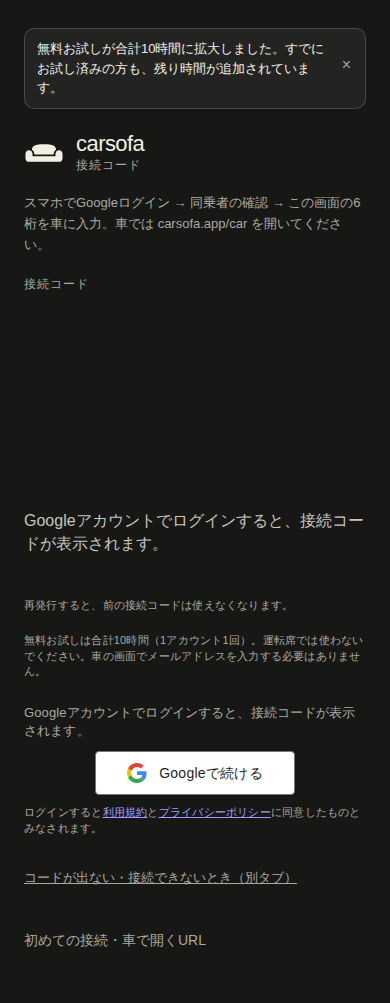
carsofaのログイン入口。Googleの認証画面自体は撮影していません。 -
3スマホで操作
同乗者として利用することを確認
「ご利用の前に」が表示されたら、内容を確認します。運転者ではなく、運転者が画面を視聴・操作しないよう使用する方が「同乗者として利用を開始」を押します。
この確認の後に接続コードが発行されます。確認済みの場合は、この画面が出ずにコードの画面へ進むことがあります。
まだ スマホ。次の画面の6桁を確認します。
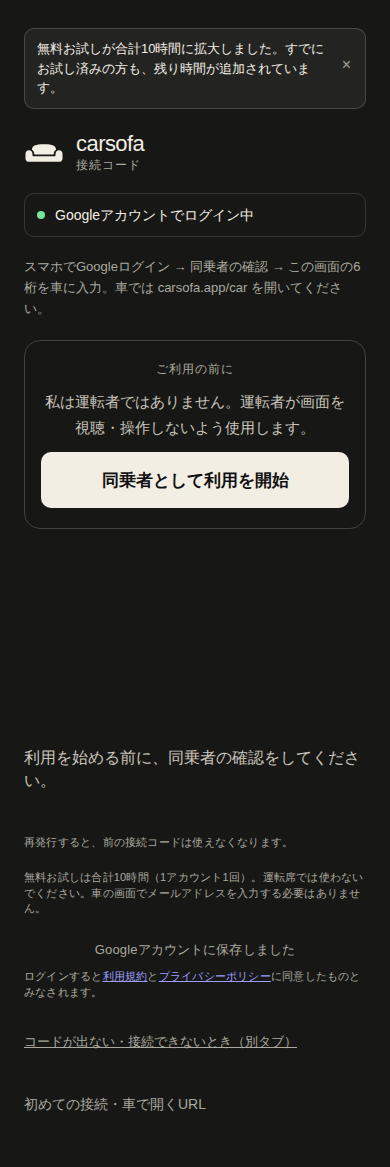
ログイン後の同乗者確認。条件に当てはまる方が操作してください。 -
4スマホで操作
表示された6桁を、そのまま見ておく
「接続コード」の下に6桁が出ます。このスマホの画面を見ながら、次に車のテンキーへ入力します。
画像の123456は使わず、ご自分のスマホに表示されたコードを使ってください。コードは他の人に共有しないでください。
ここで テスラ に戻ります。スマホの画面は開いたままにします。
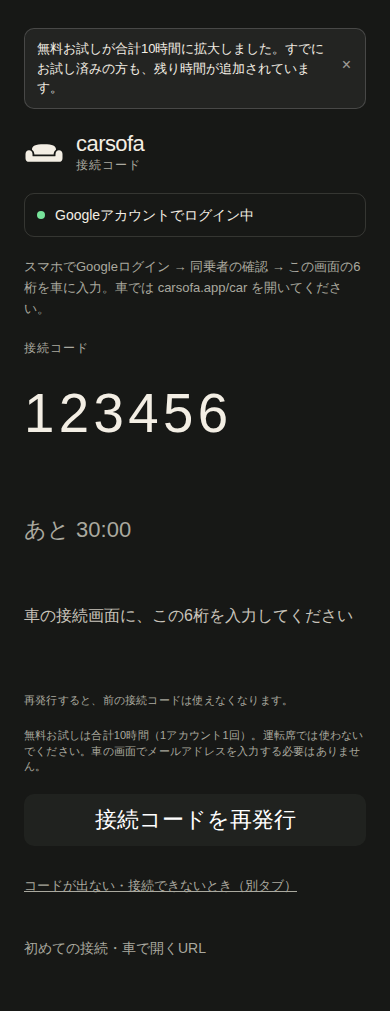
撮影用のデモコードです。本物の接続コードではありません。 -
5テスラで操作
スマホの6桁を、車のテンキーで入力
手順1の接続画面で、右側の数字を押します。入力済みの桁は「●」で表示されます。間違えたときは「消す」で戻せます。
6桁目を押すと自動で接続します。追加の送信ボタンはありません。接続すると車にサイト一覧が表示され、スマホはリモコンに切り替わります。
まず テスラ にサイト一覧が出たか確認。以後の操作はスマホからもできます。
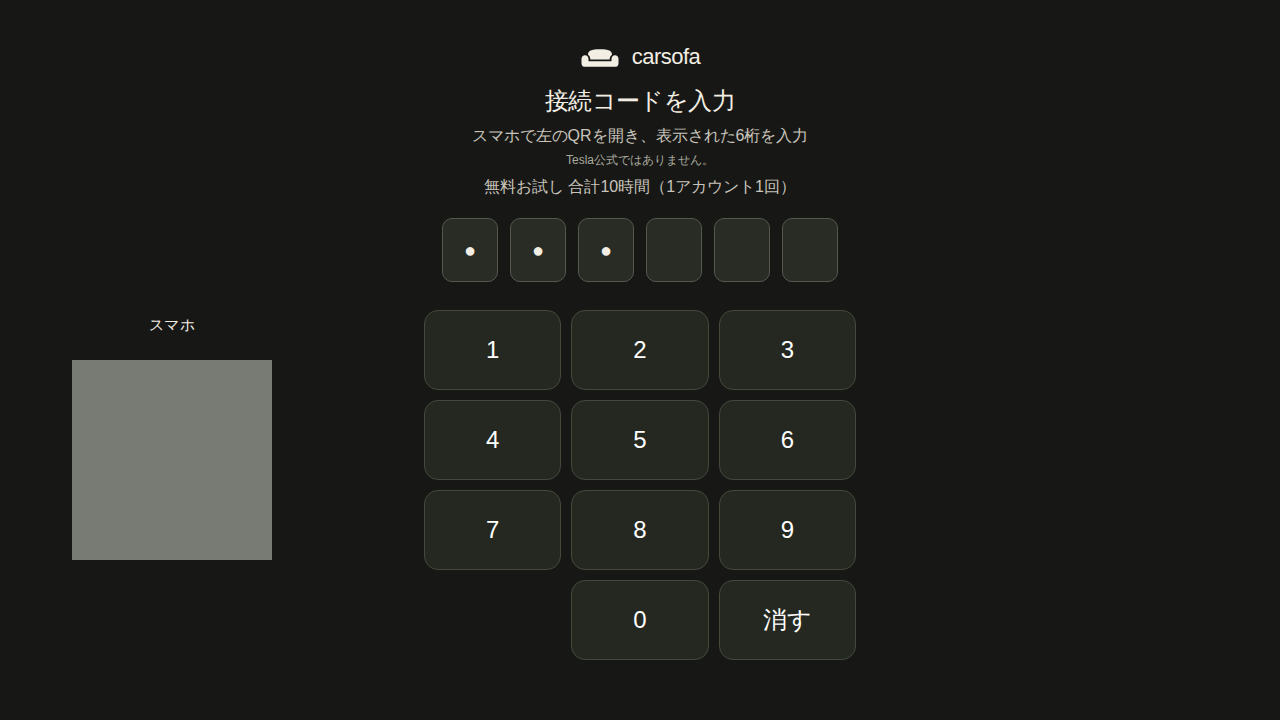
3桁まで入力した例。灰色部分はQRのマスクです。 画像をタップで拡大。 -
6テスラで操作
見たい動画サービスを選ぶ
サイト一覧のアイコンを押して、見たいサービスを開きます。スマホの十字キーで移動し、「決定」で選ぶこともできます。
開いたサービスで動画を選び、再生します。会員契約やログインが必要な場合は、そのサービスの案内に従ってください。carsofaのGoogleログインとは別です。サービスによって利用・再生できる範囲は異なります。
「車のブラウザ」と表示されたNetflix・Huluは別の開き方です。テスラ側の確認画面から公式サイトへ移動します。移動先ではcarsofaのスマホリモコンは使えず、再生できるかは車と各サービスの対応状況によります。carsofaに戻るには、車で carsofa.app/car を開き直してください。
映像を見るのは 車の画面。carsofa内での再生操作は スマホ へ。
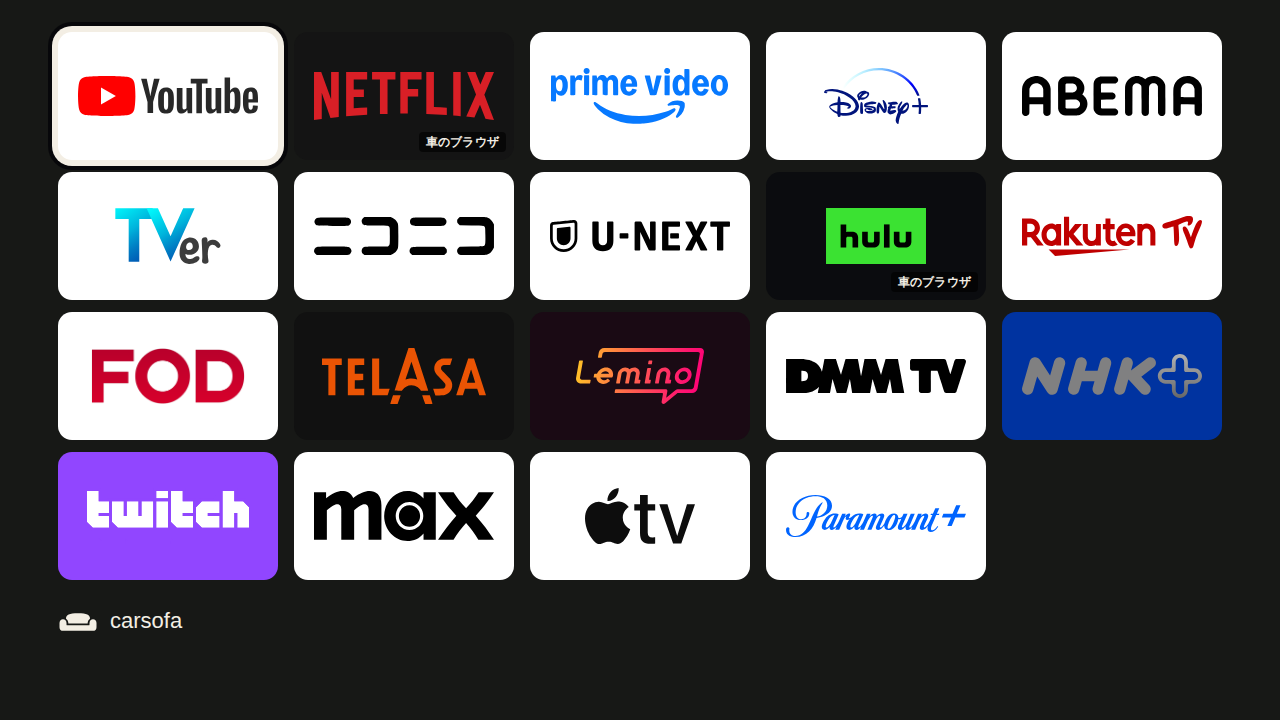
サイト一覧に使う実UIをローカルで撮影しています。実車への映像配信や動画再生を撮影したものではありません。 画像をタップで拡大。 -
7スマホで操作
スマホをリモコンとして使う
carsofa内で視聴するときは、スマホに「接続中」と十字キーが出たらリモコンとして使えます。上・下・左・右で移動し、中央の「決定」で選びます。
「戻る」で前の画面へ。「再生 / 停止」で再生・一時停止。確認できた再生状態に応じて表示が切り替わります。家のアイコン「サイト一覧」で、サービスを選ぶ画面へ戻れます。
映像は車の画面に表示されます。スマホに動画が映らなくても、それだけで接続失敗ではありません。運転席では視聴・操作しないでください。
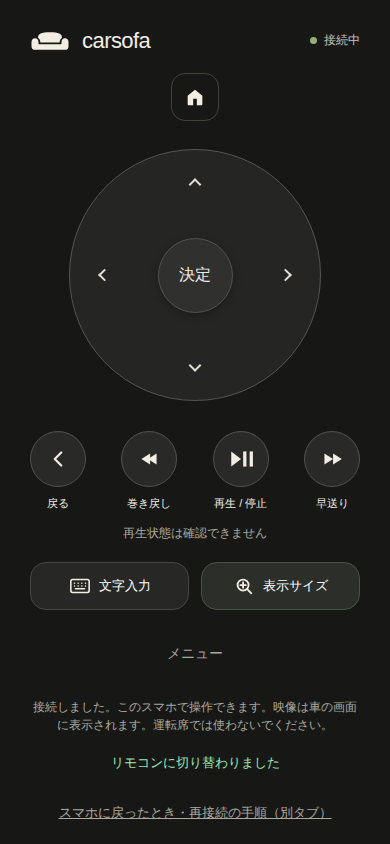
リモコンの実UI。接続状態はデモデータで、実際の映像配信は行っていません。
ここで止まったら
QRが読み取れない・接続コードが出ない
スマホで carsofa.app/phone を開き、Googleログインと同乗者確認を済ませます。通信を確認し、利用枠・受付状況の案内が出た場合は、その案内に従ってください。
コードを間違えた・期限が切れた
車では「消す」で入力を直せます。期限が切れた場合はスマホで「接続コードを再発行」を押し、新しい6桁を車へ入力してください。再発行すると古いコードは使えません。
「接続を確認中」になった・つなぎ直したい
まずスマホと車の通信を確認してください。通信が戻ると状態を再確認します。再発行が必要なら、スマホの「メニュー」から「接続コードを再発行」を選び、車の接続画面に新しいコードを入力します。移動中の設定変更は避け、停車してから確認してください。
詳しくは 接続で困ったときの手順 をご覧ください。